HTML
Exportación de un paquete HTML5
Por el momento, todavía no se ofrecen experiencias de RA mediante la exportación a HTML5. Tu proyecto debe utilizar cámaras 3D para funcionar correctamente.
-
Actualmente, la exportación a HTML5 sólo está disponible para las cuentas de pago. Consulte la información sobre Configuración de la cuenta para obtener más detalles.
-
Abre tu proyecto de Studio.
-
Haga clic en Publicar. En la sección Exportar, seleccione HTML5.
-
Selecciona un entorno desde el que crear tu paquete.
-
Haga clic en Construir para generar su paquete HTML5.
Una vez finalizada la compilación, descargue el archivo
.ziputilizando los enlaces de descarga que aparecen en el resumen de compilación.
Publicación de su proyecto 8th Wall en plataformas de juego
Dado que los paquetes HTML5 de 8th Wall son compilaciones completas, pueden alojarse o publicarse en muchas plataformas de juego.
Autoalojamiento
El paquete HTML5 puede autoalojarse o desplegarse de muchas formas distintas. Las instrucciones de abajo son sólo un ejemplo usando npm.
Para obtener información más completa sobre el autoalojamiento, consulte esta guía.
- Descargue el paquete
.zipy descomprima el archivo. - Si aún no tiene instalado
npm, siga las instrucciones de esta página para configurarlo. - Ejecute
npm install --global http-serverpara instalar el paquete npm http-server como herramienta CLI global. - Ejecute
http-server <path_to_unzipped_folder>- Ejemplo:
http-server /Usuarios/Juan/Descargas/mi-proyecto.
- Ejemplo:
- Debe haber algunos registros que enumeran una serie de direcciones URL locales como:
Available on:
  http://127.0.0.1:8080
  http://192.168.20.43:8080
  http://172.29.29.159:8080
- Abra una de las URL en su navegador.
Itch.io
- Descargue el paquete
.zip. - Inicie sesión en Itch.io y cree un nuevo proyecto.
- Rellene los datos del proyecto:
- En Tipo de proyecto, seleccione HTML.
- En Cargas, seleccione Cargar archivos. Cargue el archivo
.zipque descargó en el paso 1. Marque la casilla Este archivo se reproducirá en el navegador. - En Embed options, elija el tamaño adecuado para su proyecto.
- Termina de configurar tu juego y publícalo.
Viverse
- Inicia sesión en Viverse y ve a Viverse Studio.
- En Cargar su propia construcción, haga clic en Cargar.
- Haz clic en Crear nuevo mundo.
- Introduzca el Nombre y la Descripción de su proyecto y haga clic en Crear.
- Haga clic en Versiones de contenido.
- En Nueva versión, haga clic en Seleccionar archivo. Cargue el archivo
.zipque descargó en el paso 1 y haga clic en Cargar. - En Soporte iframe para vista previa, haz clic en Aplicar configuración iframe y activa todos los permisos que requiera tu proyecto.
- Tenga en cuenta que Viverse pondrá su proyecto descargado de 8th Wall en su propio iFrame, y el iFrame de Viverse tendrá que conceder un permiso que su proyecto requiere.
- Termina de configurar tu juego y publícalo.
Juego Jolt
- Inicia sesión en Game Jolt y ve a la tienda Game Jolt.
- Haz clic en Añade tu juego.
- Introduzca los detalles del proyecto y haga clic en Guardar y Siguiente.
- En el panel de control del juego, en Paquetes, haz clic en Añadir paquete.
- En Editar paquete, haga clic en Nueva versión.
- Haga clic en Upload Browser Build. Cargue el archivo
.zipque descargó en el paso 1. - Configura las dimensiones del juego o selecciona Ajustar a la pantalla? si quieres que el juego se ajuste a la pantalla.
- Termina de configurar tu juego y publícalo.
GamePix
GamePix no permite juegos con enlaces externos. Asegúrese de que su proyecto NO realiza llamadas de red fuera del paquete.
- Descargar el código HTML completo.\i
- Regístrese para obtener una Cuenta de desarrollador de GamePix y vaya al Panel de control de GamePix.
- Haz clic en Crear nueva partida.
- Introduce los datos del juego y haz clic en Crear.
- En Info, seleccione HTML5-JS en Game Engine.
- En Construir, haga clic en Buscar archivo. Sube el archivo
.zipque has descargado antes. - Termina de configurar tu juego y publícalo.
Newgrounds
- Descargar el código HTML** completo. Crea un archivo
.zipde este archivoindex.html. - Regístrese para obtener una cuenta Newgrounds.
- Haz clic en la flecha de la esquina superior derecha y selecciona Juego (swf, HTML5).
- En Archivo(s) de presentación, haga clic en Subir archivo. Sube el archivo
.zipque has descargado antes. - Configura las dimensiones de tu juego y comprueba Pantalla táctil.
- Termina de configurar tu juego y publícalo.
Y8
- Descargar el código HTML** completo. Crea un archivo
.zipde este archivoindex.html. - Inicie sesión en Y8.
- Asegúrate de haber verificado tu correo electrónico y, a continuación, crea una cuenta gratuita de almacenamiento Y8.
- En Juego, elige Zip y luego HTML5.
- Haga clic en Seleccionar archivo. Sube el archivo
.zipque has descargado antes. Si no ha creado una cuenta de almacenamiento, fallará. Si esto ocurre, haz clic en Crear cuenta de almacenamiento para crear una, luego actualiza la página Carga tu contenido en Y8 e inténtalo de nuevo. - Termina de configurar tu juego y publícalo.
Poki
- Ve al Portal del Desarrollador Poki.
- Rellene los detalles de su proyecto, utilizando el enlace a su proyecto alojado en Enlace a su juego.
- Haz clic en Comparte tu juego.
Kongregate
- Envía un correo electrónico al equipo de Kongregate a bd@kongregate.com. Incluya en su correo electrónico el enlace a su proyecto alojado.
Juegos de armadura
- Envíe un correo electrónico al equipo de Armor Games a mygame@armorgames.com. Incluya en su correo electrónico el enlace a su proyecto alojado.
Juegos adictivos
- Descargar el código HTML** completo.
- Envíe un correo electrónico al equipo de Addicting Games a games@addictinggames.com. Incluya el archivo
.zipen su correo electrónico, así como el resto de la información que solicitan en el Addicting Games Developer Center.
Retrasado
- Envíe un correo electrónico al equipo de Lagged a contact@lagged.com. Incluya en su correo electrónico el enlace a su proyecto alojado.
- Una vez aprobado, puedes registrarte para obtener una cuenta Lagged utilizando el Código de invitación que te proporcionan y subir tu juego.
Discordia
Ejemplo de proyecto
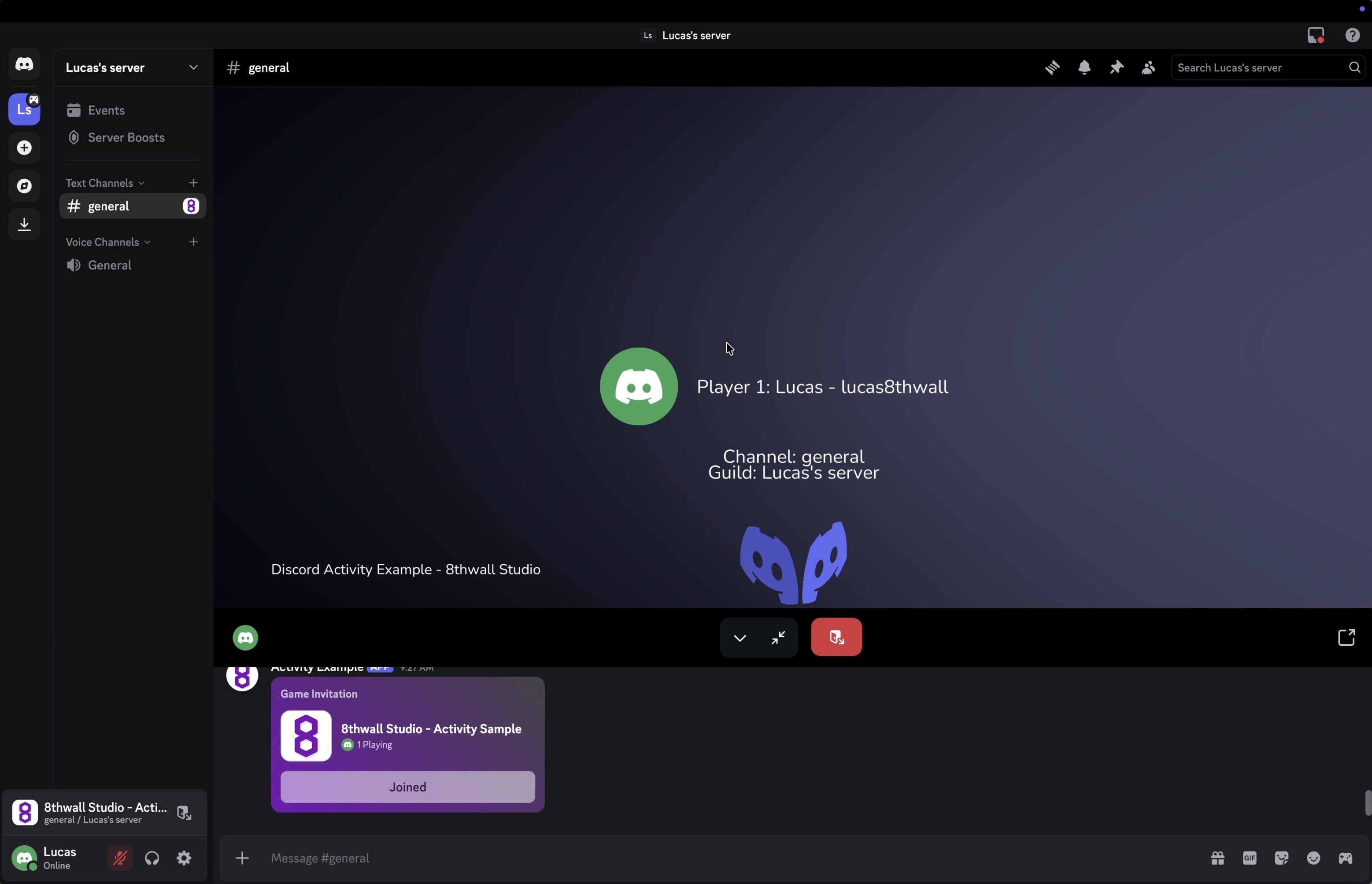
Como punto de partida para utilizar Discord Embedded SDK con tu proyecto, puedes probar nuestro proyecto de ejemplo.
- Vaya a https://www.8thwall.com/8thwall/discord-activity-example y clone el proyecto en su espacio de trabajo.
- Siga los pasos indicados en Exportar un paquete HTML5
- Descarga el archivo
.zipen la ubicación que prefieras.
Discord Developer Set Up
Para ejecutar un cliente web en Discord, tendrás que configurar una cuenta y crear una aplicación en el centro de desarrolladores.
-
Crea una cuenta de Discord y navega hasta https://discord.com/developers/applications
-
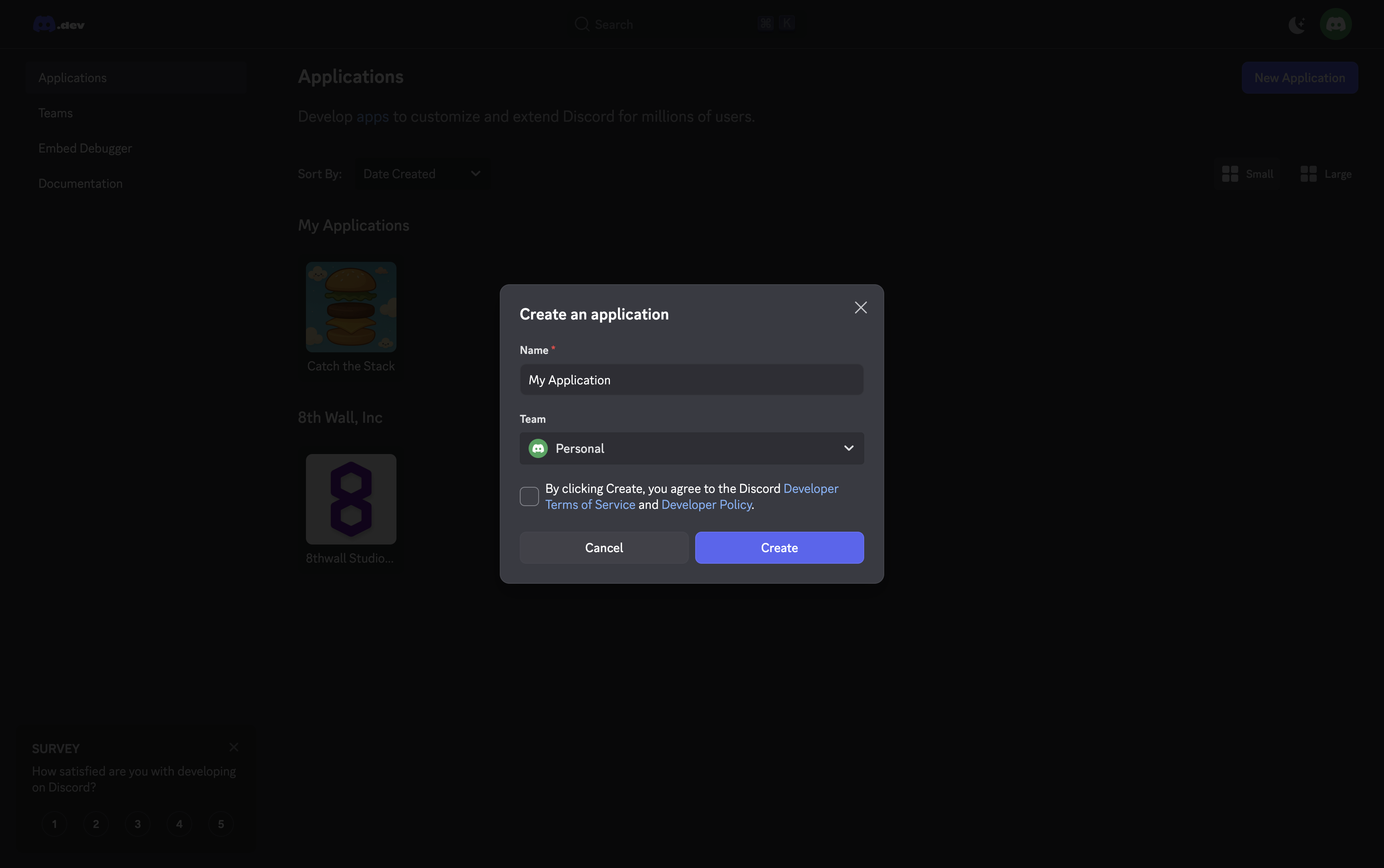
Cree una nueva aplicación haciendo clic en el botón de la esquina superior derecha
- Introduzca un nombre para la aplicación y acepte las condiciones del servicio
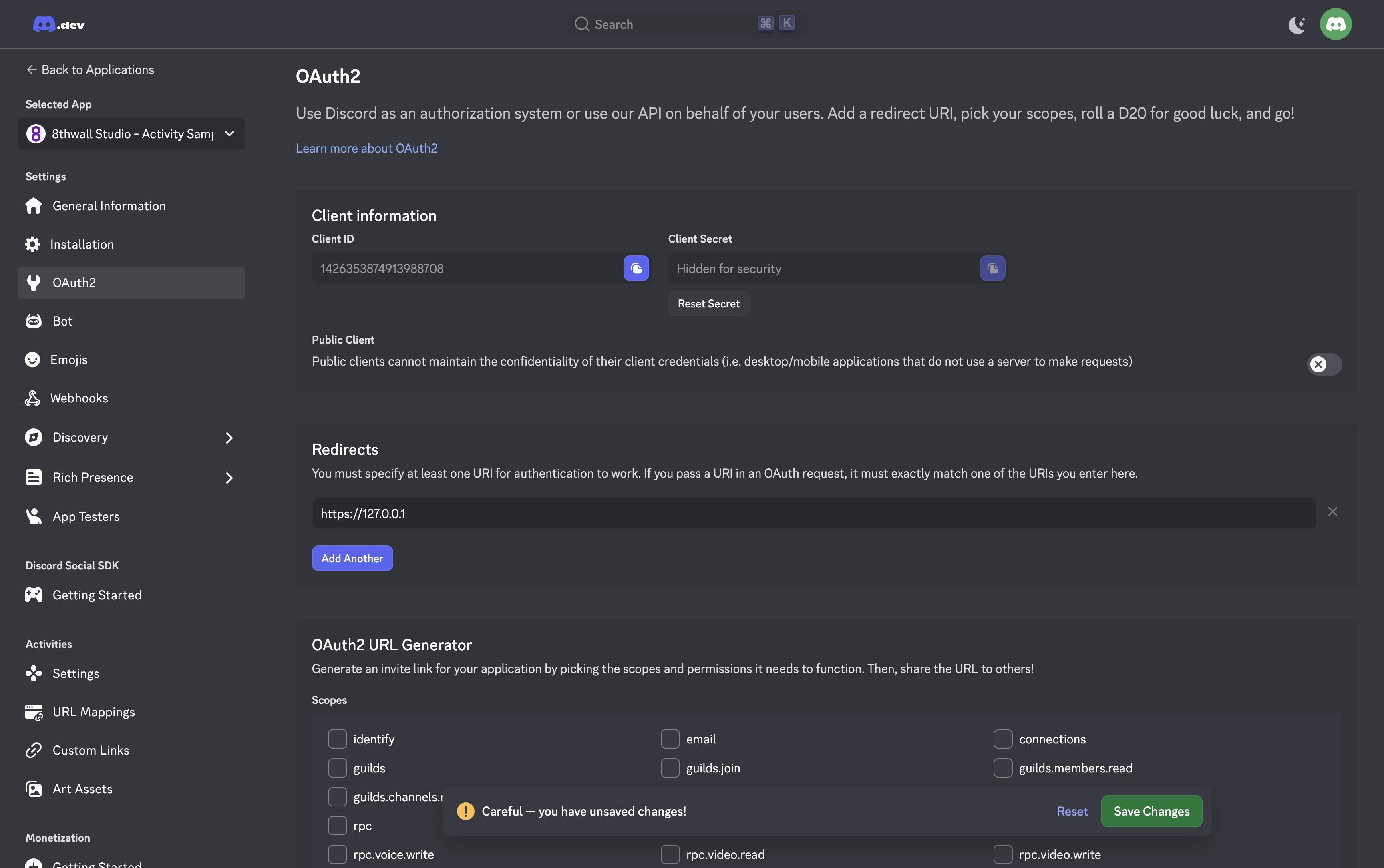
- Vaya a la página OAuth2, en la sección Configuración:
- Añada
http://127.0.0.1como URI de redirección para realizar pruebas. - Guarda el
Client IDen algún lugar seguro. - Haz clic en "Restablecer secreto" para recuperar el "Secreto de cliente" y guárdalo en un lugar seguro.
- Pulsa "Guardar" para conservar la configuración.
- Añada
-
Navegue hasta la página URL Mappings, en la sección Actividades:
- Añade un objetivo temporal al mapeo raíz como
127.0.0.1:8888. Esto será reemplazado más tarde con su URL pública, pero es necesario para habilitar las Actividades en el siguiente paso.
- Añade un objetivo temporal al mapeo raíz como
-
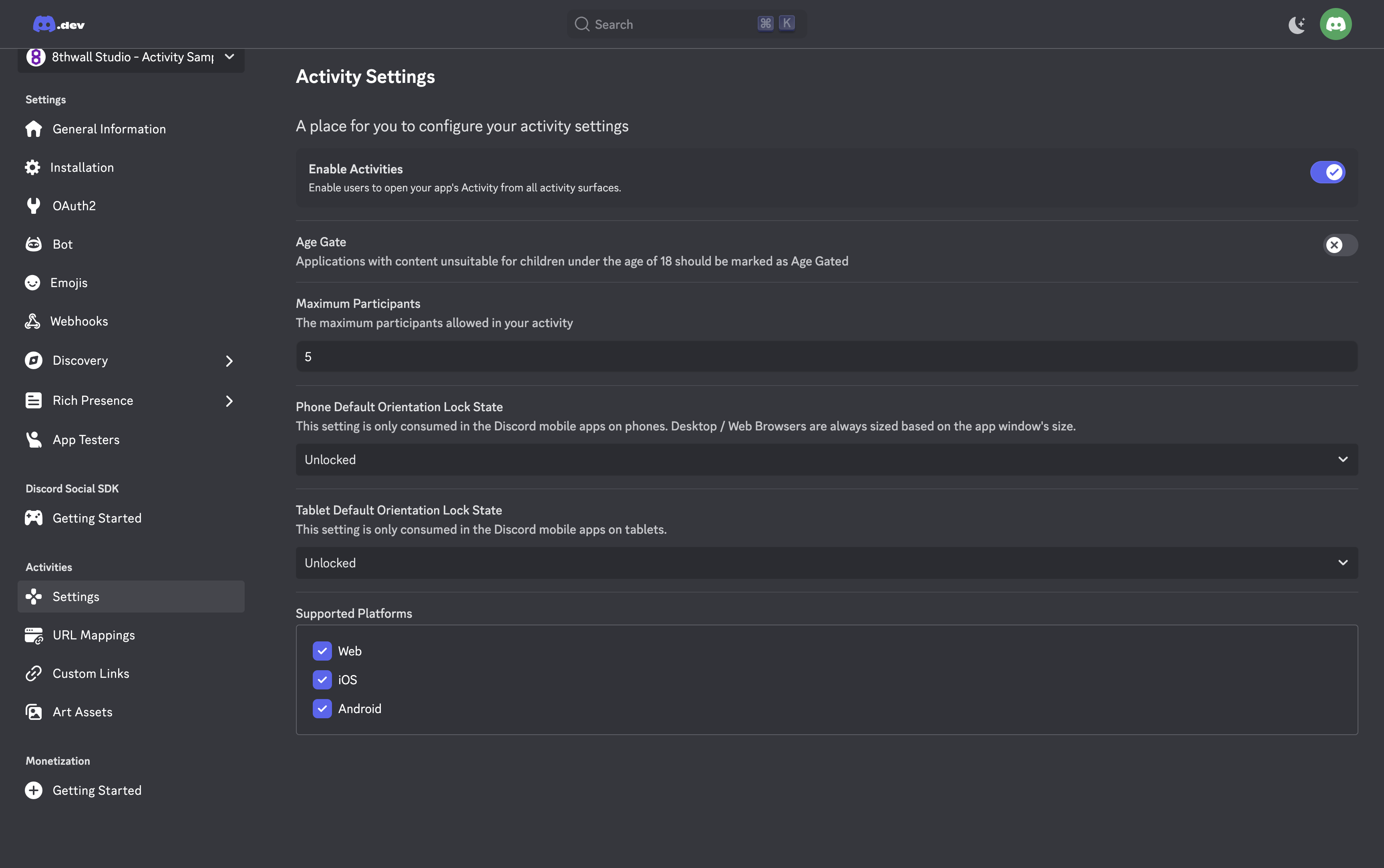
Vaya a la página Configuración, en la sección Actividades:
- Activa Activar Actividades y acepta el acuerdo del lanzador de aplicaciones.
- A continuación, vaya a la pestaña Instalación, en la sección Configuración:
- Copie el enlace del panel Enlace de instalación y ábralo en su navegador.
- Instala la aplicación para hacerla accesible en cualquier servidor o DM.
Iniciar una aplicación
-
Configure el código del servidor de ejemplo en https://github.com/8thwall/discord-activity-example
git clone https://github.com/8thwall/discord-activity-example- Ejecute
npm install - Descomprime el archivo
.zipdescargado anteriormente que contiene el frontend del proyecto. - Crea un archivo
.enven la raíz del repositorio, y rellénalo con los detalles del Portal del Desarrollador de Discord:
DISCORD_CLIENT_ID=XXXXXXXXXX
DISCORD_CLIENT_SECRET=XXXXXXXXXX
DISCORD_CLIENT_HOST_PATH=/path/to/unzipped/folder- Introduzca
npm startpara iniciar el servidor.
-
Utilice
cloudflaredpara crear un túnel, de modo que el proyecto sea accesible públicamente a través de Internet.brew install cloudflaredpara descargar la herramienta CLI `cloudflared- Ejecute
cloudflared tunnel --url http://localhost:8888. - Anote la URL generada.
Ejemplo:
2025-10-11T03:05:16Z INF +--------------------------------------------------------------------------------------------+
2025-10-11T03:05:16Z INF |  Your quick Tunnel has been created! Visit it at (it may take some time to be reachable):  |
2025-10-11T03:05:16Z INF |  https://sporting-follow-audit-href.trycloudflare.com                                      |
2025-10-11T03:05:16Z INF +--------------------------------------------------------------------------------------------+- Abre la URL
cloudflareden tu navegador para asegurarte de que el proyecto se carga.
-
Actualiza la configuración de tu aplicación Discord:
- Abre el Portal del Desarrollador de Discord y navega hasta tu aplicación
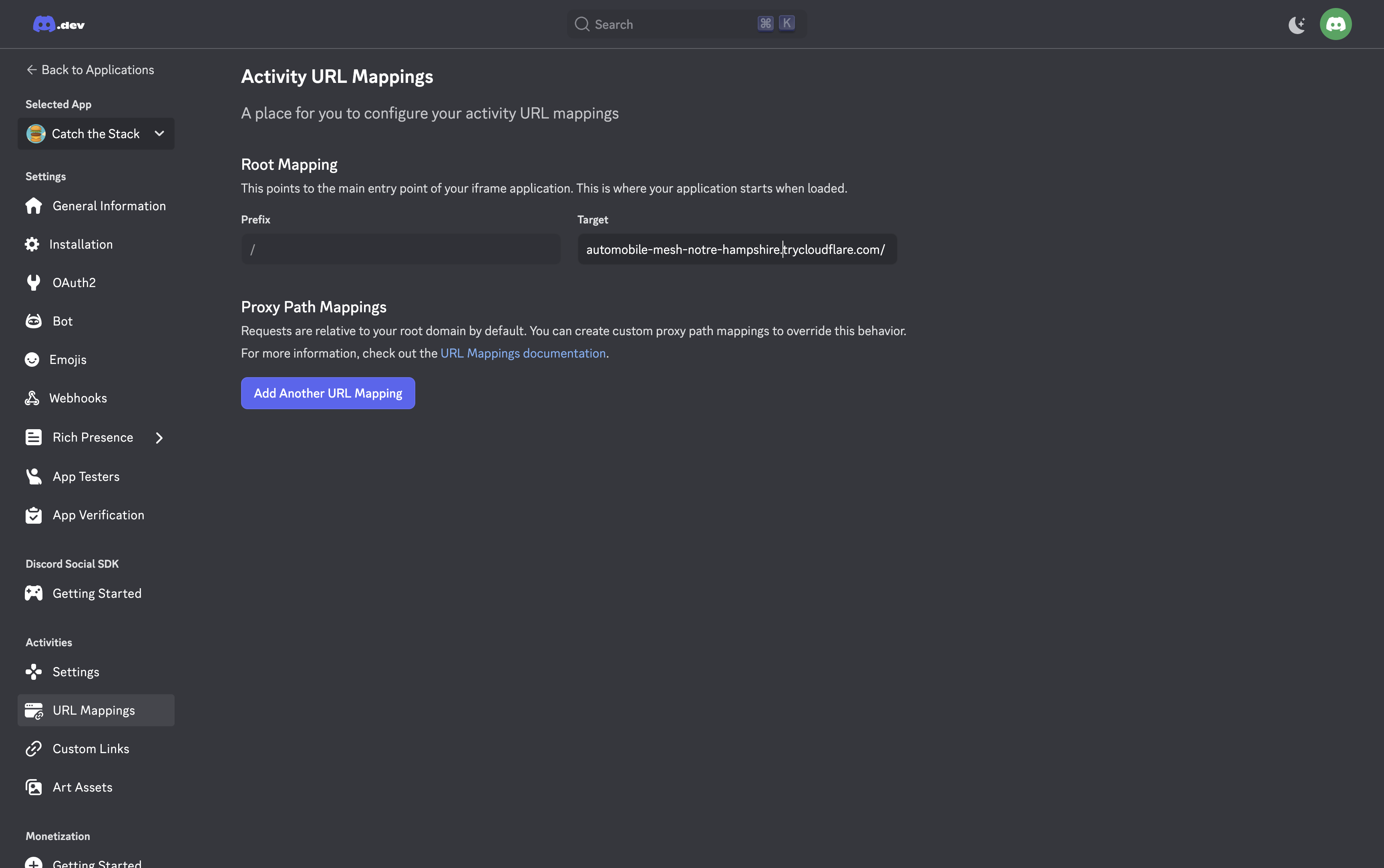
- Vaya a Asignaciones URL en la sección Actividades.
- Sustituya el destino temporal por su URL
cloudflaredpara el Mapeo raíz.
- Pon a prueba tu actividad en Discordia:
- Abre Discord y navega a cualquier DM o servidor
- Haz clic en el icono de actividades (mando del juego) en los controles del canal de voz
- Busque y haga clic en su aplicación en el panel Aplicaciones y comandos.