HTML
Exportation d'un ensemble HTML5
Pour l'instant, les expériences de réalité augmentée ne sont pas encore fournies par l'exportation HTML5. Votre projet doit utiliser des caméras 3D pour fonctionner correctement.
-
L'exportation HTML5 n'est actuellement disponible que pour les comptes payants. Veuillez consulter les [Paramètres du compte] (/account/settings/) pour plus de détails.
-
Ouvrez votre projet Studio.
-
Cliquez sur Publier. Dans la section Export, sélectionnez HTML5.
-
Sélectionnez un environnement à partir duquel vous souhaitez créer votre paquet.
-
Cliquez sur Construire pour générer votre paquet HTML5.
Une fois la compilation terminée, téléchargez le fichier
.zipen utilisant les liens de téléchargement fournis dans le résumé de la compilation.
Publier votre projet 8th Wall sur les plateformes de jeux
Comme les packs HTML5 de 8th Wall sont des constructions complètes, ils peuvent être auto-hébergés ou publiés sur de nombreuses plates-formes de jeu.
Auto-hébergement
L'offre groupée HTML5 peut être auto-hébergée ou déployée de différentes manières. Les instructions ci-dessous ne sont qu'un exemple d'utilisation de npm.
Pour des informations plus complètes sur l'auto-hébergement, consultez ce guide.
- Téléchargez le paquet
.zip, puis décompressez le fichier. - Si vous n'avez pas encore installé
npm, suivez les instructions de cette page pour l'installer. - Lancez
npm install --global http-serverpour installer le paquet npm http-server en tant qu'outil CLI global. - Exécutez
http-server <path_to_unzipped_folder>.- Exemple :
http-server /Users/John/Downloads/mon-projet
- Exemple :
- Il devrait y avoir des journaux qui listent une série d'URL locales comme :
Available on:
  http://127.0.0.1:8080
  http://192.168.20.43:8080
  http://172.29.29.159:8080
- Ouvrez l'un des URL dans votre navigateur web.
Itch.io
- Téléchargez le paquet
.zip. - Connectez-vous à Itch.io et créez un nouveau projet.
- Complétez les détails du projet :
- Sous Kind of project, sélectionnez HTML.
- Sous Transferts, sélectionnez Transferts de fichiers. Téléchargez le fichier
.zipque vous avez téléchargé à l'étape 1. Cochez la case Ce fichier sera lu dans le navigateur. - Sous Options d'encastrement, choisissez la taille appropriée à votre projet.
- Terminez la configuration de votre jeu et publiez-le.
Viverse
- Connectez-vous à Viverse et allez à Viverse Studio.
- Sous Télécharger votre propre construction, cliquez sur Télécharger.
- Cliquez sur Créer un nouveau monde.
- Saisissez le Nom et la Description de votre projet, puis cliquez sur Créer.
- Cliquez sur Versions de contenu.
- Sous Nouvelle version, cliquez sur Sélectionner un fichier. Téléchargez le fichier
.zipque vous avez téléchargé à l'étape 1, puis cliquez sur Upload. - Sous Support iframe pour l'aperçu, cliquez sur Appliquer les paramètres iframe et activez toutes les autorisations requises par votre projet.
- Notez que Viverse placera votre projet téléchargé depuis 8th Wall dans son propre iFrame, et l'iFrame Viverse devra accorder une permission que votre projet requiert.
- Terminez la configuration de votre jeu et publiez-le.
Jeu Jolt
- Connectez-vous à Game Jolt et allez au magasin Game Jolt.
- Cliquez sur Ajouter votre jeu.
- Saisissez les détails du projet et cliquez sur Save & Next.
- Sur le tableau de bord de votre jeu, sous Packages, cliquez sur Add Package.
- Sous Modifier le paquet, cliquez sur Nouvelle version.
- Cliquez sur Upload Browser Build. Téléchargez le fichier
.zipque vous avez téléchargé à l'étape 1. - Configurez les dimensions de votre jeu ou sélectionnez Adapter à l'écran? si vous voulez que le jeu s'adapte à l'écran.
- Terminez la configuration de votre jeu et publiez-le.
GamePix
GamePix n'autorise pas les jeux comportant des liens externes. Assurez-vous que votre projet n'effectue PAS d'appels réseau en dehors du bundle.
- Télécharger le Code d'intégration HTML complet.pdf
- Créez un [compte de développeur GamePix] (https://partners.gamepix.com/join-us?t=developer) et accédez au [tableau de bord GamePix] (https://my.gamepix.com/dashboard).
- Cliquez sur Créer un nouveau jeu.
- Entrez les détails du jeu et cliquez sur Créer.
- Sous Info, sélectionnez HTML5-JS sous Game Engine.
- Sous Construction, cliquez sur Explorer le fichier. Téléchargez le fichier
.zipque vous avez téléchargé précédemment. - Terminez la configuration de votre jeu et publiez-le.
Newgrounds
- Télécharger le code d'intégration Full HTML. Créez un fichier
.zipde ce fichierindex.html. - Créez un compte Newgrounds.
- Cliquez sur la flèche dans le coin supérieur droit et sélectionnez Jeu (swf, HTML5).
- Sous Fichier(s) de soumission, cliquez sur Télécharger le fichier. Téléchargez le fichier
.zipque vous avez téléchargé précédemment. - Configurez les dimensions de votre jeu et vérifiez Compatibilité avec les écrans tactiles
- Terminez la configuration de votre jeu et publiez-le.
Y8
- Télécharger le code d'intégration Full HTML. Créez un fichier
.zipde ce fichierindex.html. - Connectez-vous à Y8.
- Assurez-vous d'avoir vérifié votre adresse e-mail, puis [créez un compte de stockage Y8 gratuit] (https://account.y8.com/storage_account).
- Sous Jeu, choisissez Zip puis HTML5.
- Cliquez sur Choisir un fichier. Téléchargez le fichier
.zipque vous avez téléchargé précédemment. Si vous n'avez pas créé de compte de stockage, l'opération échouera. Si cela se produit, cliquez sur Créer un compte de stockage pour en créer un, puis actualisez la page Télécharger votre contenu sur Y8 et réessayez. - Terminez la configuration de votre jeu et publiez-le.
Poki
- Va sur le [Portail des développeurs Poki] (https://developers.poki.com/share).
- Remplissez les détails de votre projet, en utilisant le lien vers votre projet hébergé sous Lien vers votre jeu.
- Cliquez sur Partagez votre jeu.
Kongregate
- Envoyez un courriel à l'équipe de Kongregate à bd@kongregate.com. Incluez le lien vers votre projet hébergé dans votre courriel.
Jeux d'armure
- Envoyez un courriel à l'équipe d'Armor Games à mygame@armorgames.com. Incluez le lien vers votre projet hébergé dans votre courriel.
Jeux addictifs
- Télécharger le code d'intégration Full HTML.
- Envoyez un courriel à l'équipe d'Addicting Games à games@addictinggames.com. Incluez le fichier
.zipdans votre e-mail, ainsi que toutes les autres informations demandées dans le [Addicting Games Developer Center] (https://www.addictinggames.com/about/upload#Send).
Décalé
- Envoyez un courriel à l'équipe de Lagged à contact@lagged.com. Incluez le lien vers votre projet hébergé dans votre courriel.
- Une fois que vous êtes approuvé, vous pouvez vous inscrire pour un compte Lagged en utilisant le Code d'invitation qu'ils vous fourniront et télécharger votre jeu.
Discord
Exemple de projet
Pour commencer à utiliser le Discord Embedded SDK dans votre projet, vous pouvez essayer notre exemple de projet.
- Naviguez vers https://www.8thwall.com/8thwall/discord-activity-example et clonez le projet dans votre espace de travail.
- Suivez les étapes décrites dans Exportation d'un ensemble HTML5
- Téléchargez le fichier
.zipà l'endroit de votre choix.
Mise en place du développeur Discord
Pour utiliser un client web dans Discord, vous devez créer un compte et une application dans le hub des développeurs.
-
Créez un compte Discord et rendez-vous sur https://discord.com/developers/applications
-
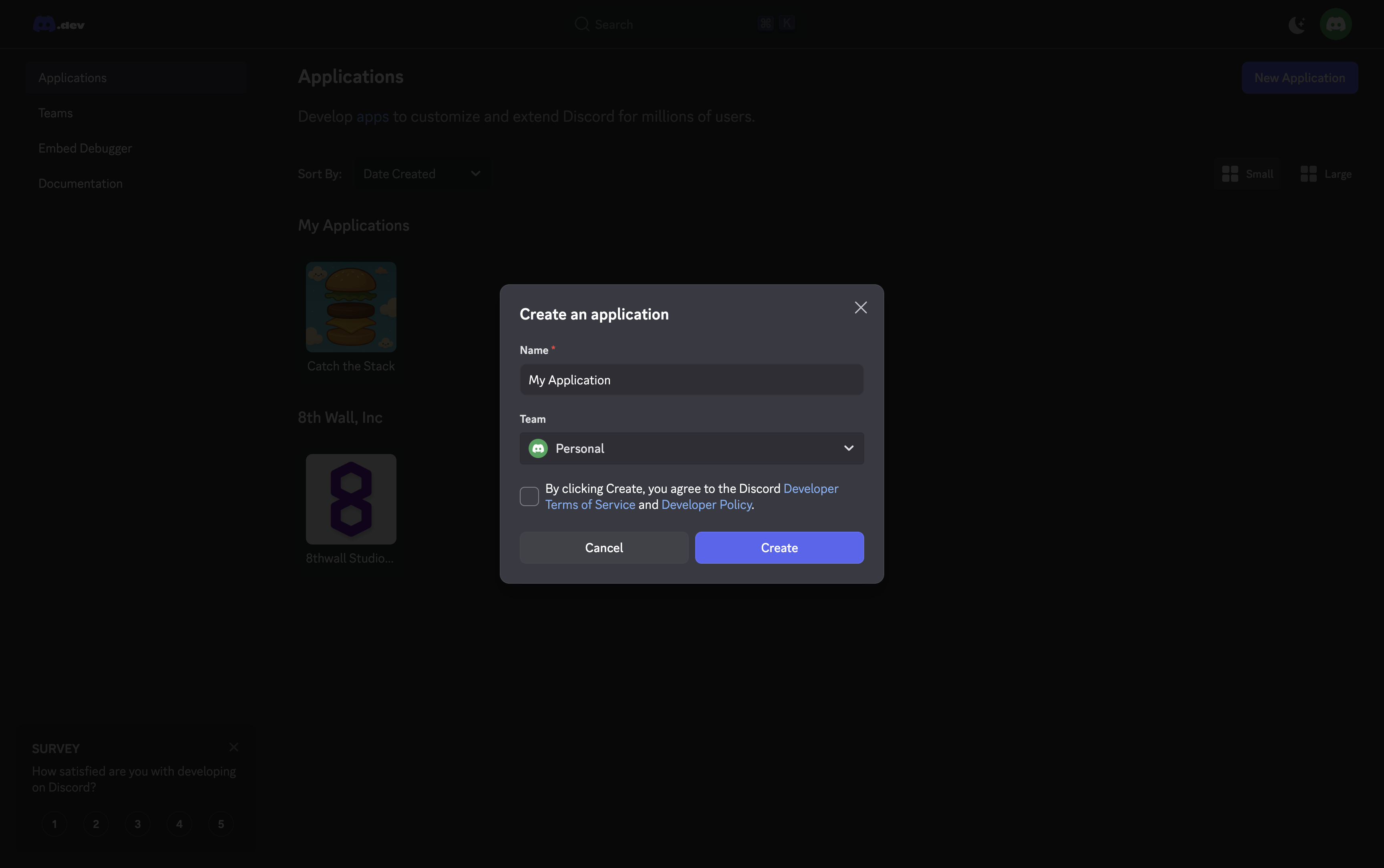
Créez une nouvelle application en cliquant sur le bouton situé dans le coin supérieur droit.
- Saisissez un nom pour l'application et acceptez les conditions d'utilisation.
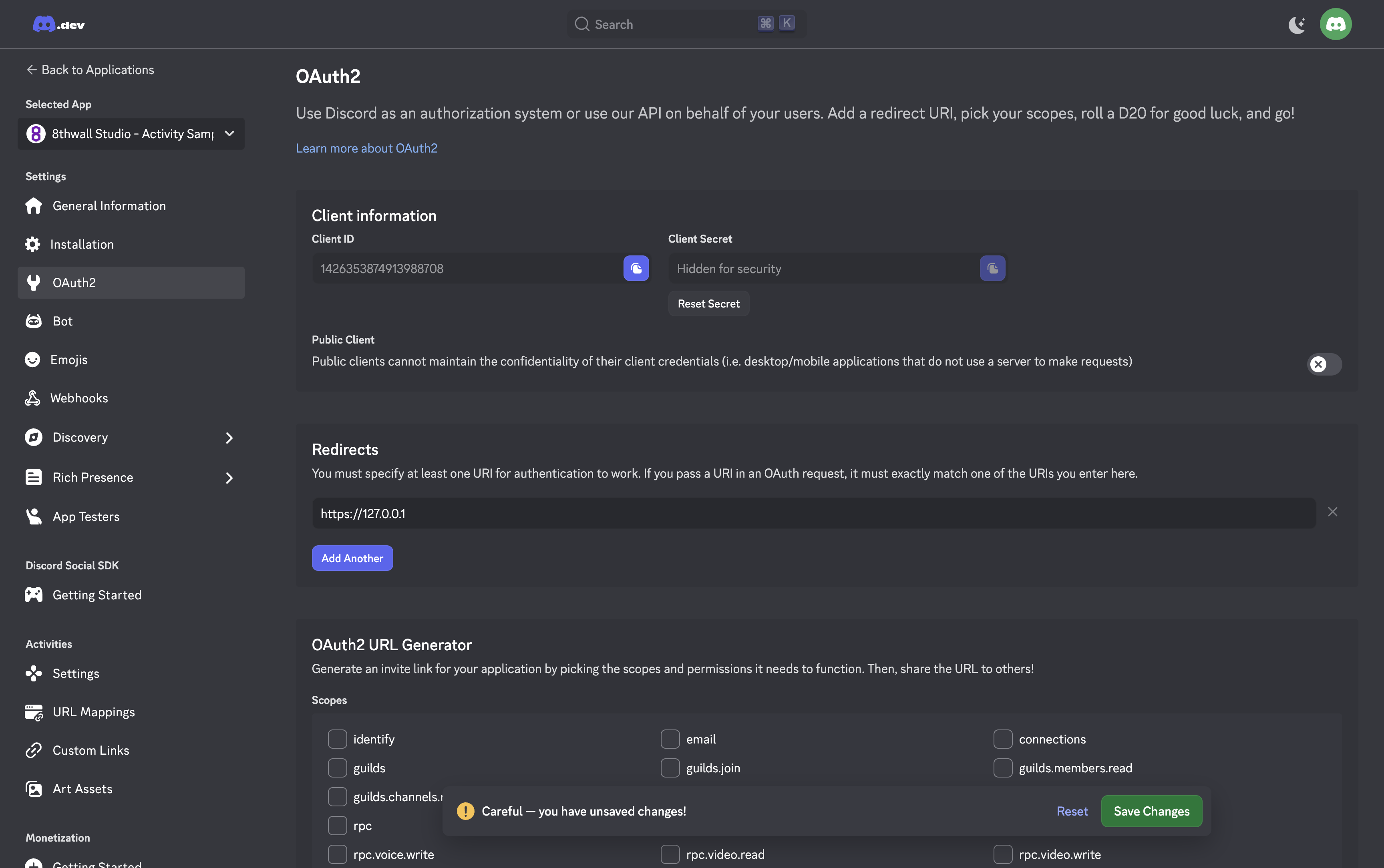
- Allez sur la page OAuth2, dans la section Paramètres :
- Ajouter
http://127.0.0.1comme URI de redirection pour les tests. - Sauvegardez l'identifiant du client dans un endroit sûr.
- Cliquez sur "Réinitialiser le secret" pour récupérer le
secret du clientet le conserver en lieu sûr. - Appuyez sur "Enregistrer" pour conserver vos paramètres.
- Ajouter
-
Naviguez jusqu'à la page URL Mappings, sous la section Activités :
- Ajoutez une cible temporaire au mappage de la racine comme
127.0.0.1:8888. Elle sera remplacée ultérieurement par votre URL publique, mais elle est nécessaire pour activer les activités à l'étape suivante.
- Ajoutez une cible temporaire au mappage de la racine comme
-
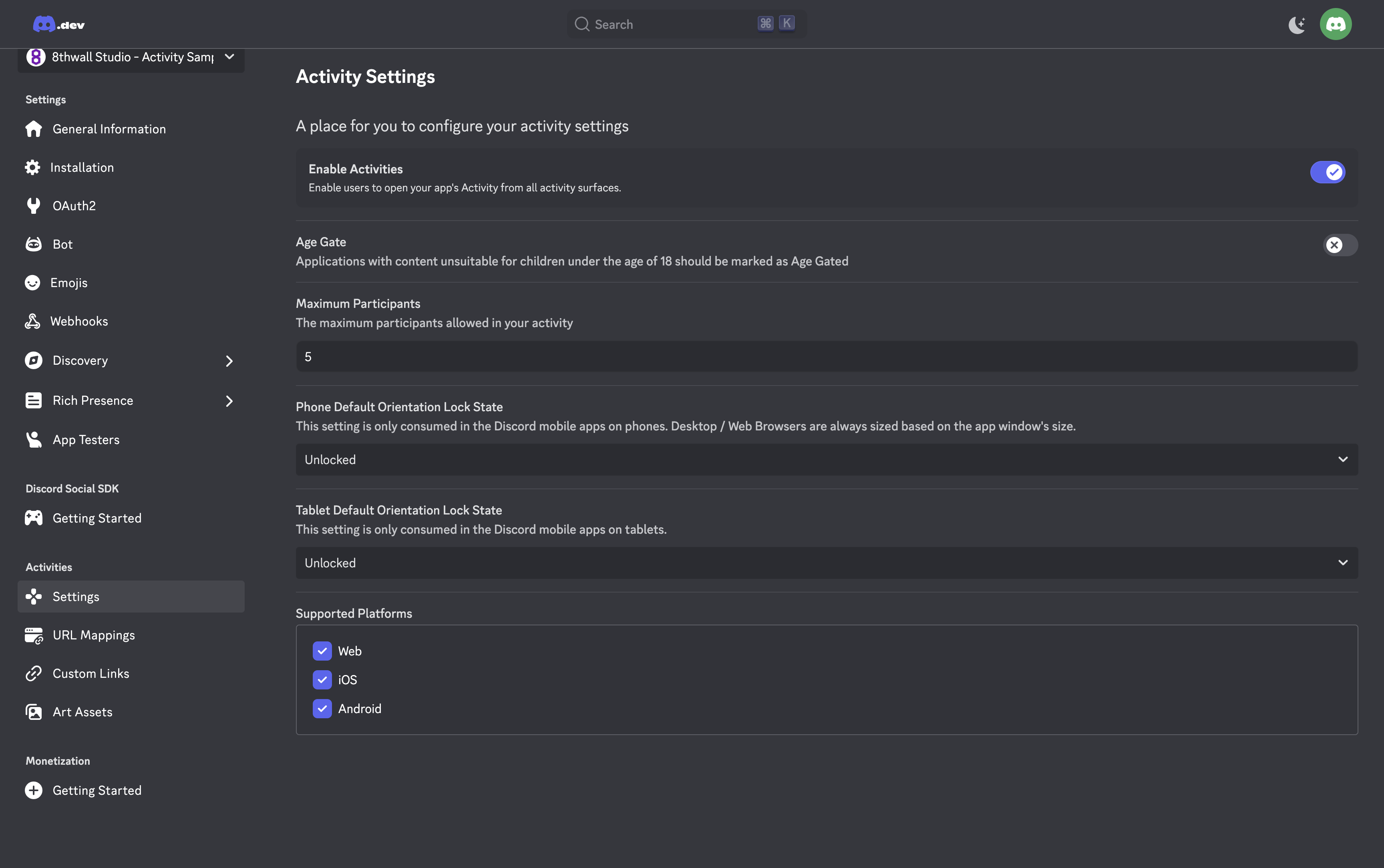
Allez sur la page Paramètres, dans la section Activités :
- Activez Activer les activités et acceptez l'accord du lanceur d'applications.
- Ensuite, allez dans l'onglet Installation, sous la section Paramètres :
- Copiez le lien du panneau Lien d'installation et ouvrez-le dans votre navigateur.
- Installer l'application pour la rendre accessible sur n'importe quel serveur ou DM.
Lancement d'une application
-
Configurer le code du serveur d'exemple à l'adresse https://github.com/8thwall/discord-activity-example
git clone https://github.com/8thwall/discord-activity-example- Exécutez
npm install - Décompressez le fichier
.ziptéléchargé précédemment et contenant le frontend du projet. - Créez un fichier
.envà la racine du repo, et remplissez-le avec les détails du portail des développeurs Discord :
DISCORD_CLIENT_ID=XXXXXXXXXX
DISCORD_CLIENT_SECRET=XXXXXXXXXX
DISCORD_CLIENT_HOST_PATH=/path/to/unzipped/folder- Entrez
npm startpour démarrer le serveur.
-
Utilisez
cloudflaredpour créer un tunnel, ainsi le projet sera accessible publiquement sur internet.brew install cloudflaredpour télécharger l'outil CLIcloudflared.- Exécutez
cloudflared tunnel --url http://localhost:8888. - Notez l'URL qui a été générée.
Exemple :
2025-10-11T03:05:16Z INF +--------------------------------------------------------------------------------------------+
2025-10-11T03:05:16Z INF |  Your quick Tunnel has been created! Visit it at (it may take some time to be reachable):  |
2025-10-11T03:05:16Z INF |  https://sporting-follow-audit-href.trycloudflare.com                                      |
2025-10-11T03:05:16Z INF +--------------------------------------------------------------------------------------------+- Ouvrez l'URL
cloudflareddans votre navigateur pour vous assurer que le projet se charge.
-
Mettez à jour les paramètres de votre application Discord :
- Ouvrez le portail des développeurs Discord et accédez à votre application.
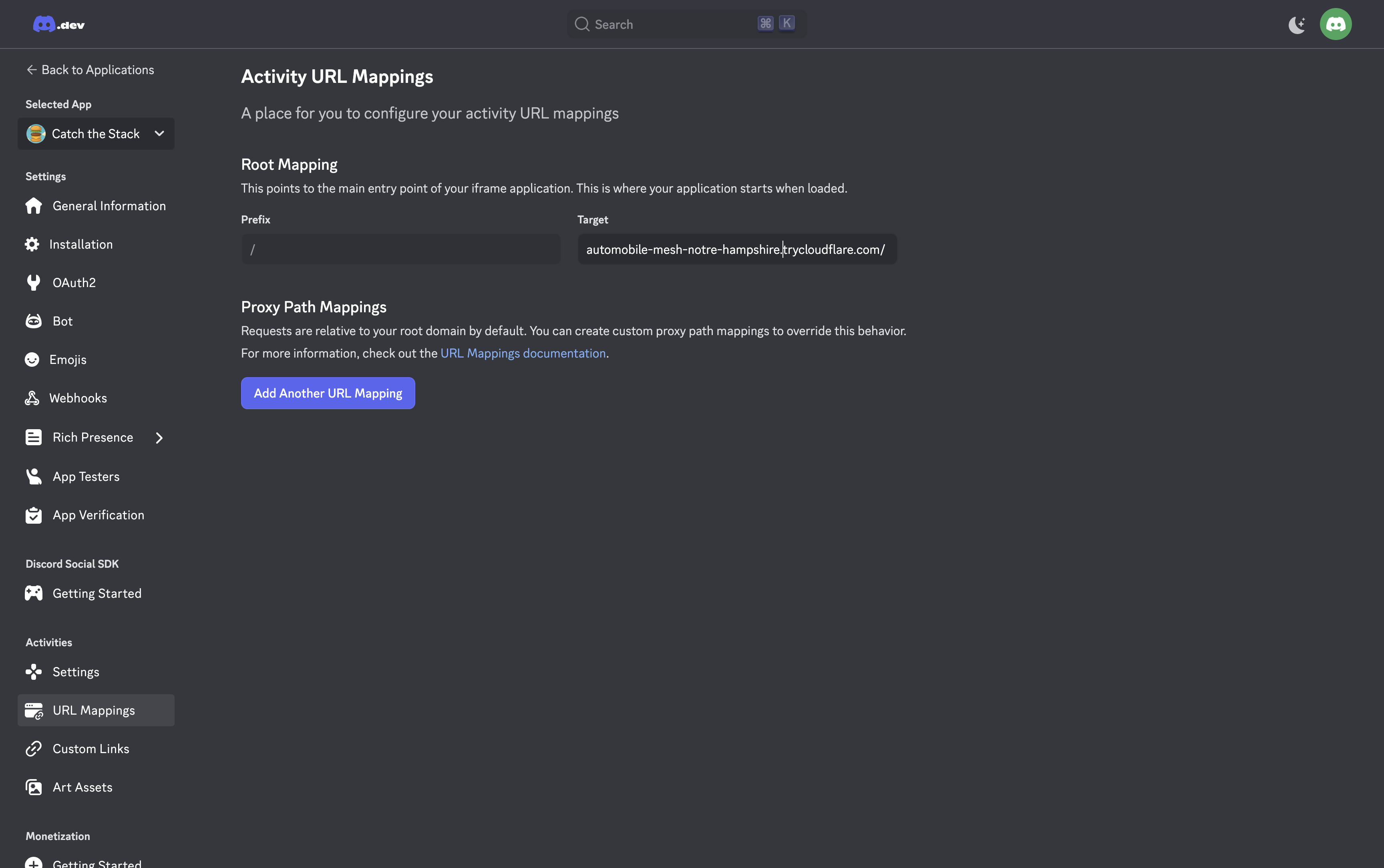
- Allez dans URL Mappings dans la section Activités.
- Remplacez la cible temporaire par votre URL
cloudflaredpour le Root Mapping.
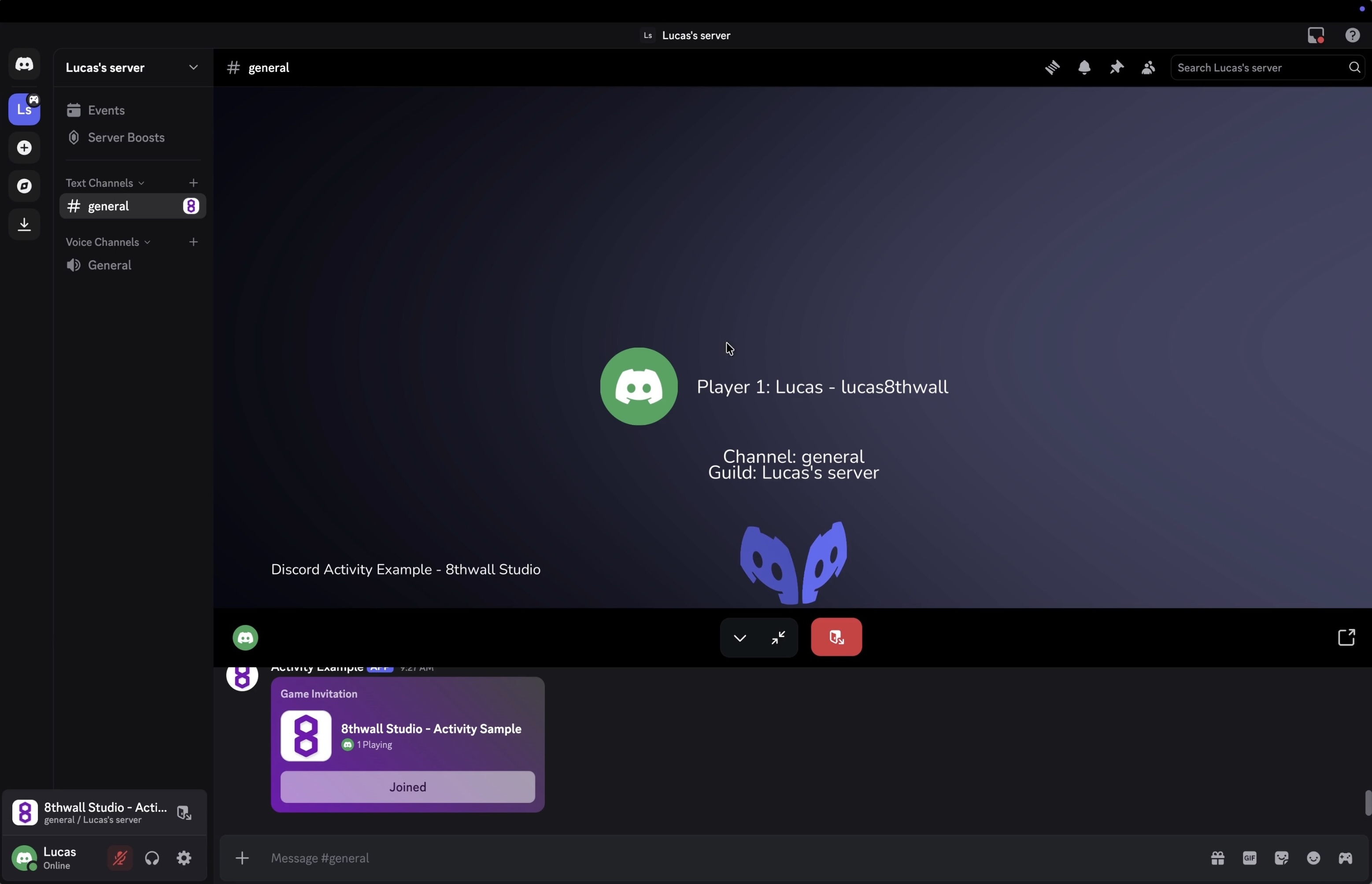
- Testez votre activité Discord :
- Ouvrez Discord et naviguez vers n'importe quel DM ou serveur.
- Cliquez sur l'icône des activités (manette de jeu) dans les commandes du canal vocal.
- Recherchez et cliquez sur votre application dans le panneau Apps & Commands.