HTML
HTML5バンドルのエクスポート
現時点では、AR体験はHTML5エクスポートではまだ提供されていない。 プロジェクトが正しく機能するためには、3Dカメラを使用する必要があります。
-
HTML5のエクスポートは現在、有料アカウントでのみご利用いただけます。 詳しくはアカウント設定をご確認ください。
-
**スタジオプロジェクトを開いてください。
-
Publishをクリックしてください。 エクスポートセクションで、HTML5を選択します。
-
バンドルを構築する環境を選択します。
-
HTML5バンドルを生成するには、Buildをクリックします。
ビルドが完了したら、ビルドの概要に記載されているダウンロードリンクを使って
.zipファイルをダウンロードする。
ゲーム・プラットフォームへの8th Wallプロジェクトの公開
8th Wall HTML5バンドルは完全なビルドなので、セルフホストすることも、多くのゲームプラットフォームに公開することもできます。
セルフホスト
HTML5バンドルは、セルフホストすることも、さまざまな方法でデプロイすることもできる。 以下の説明は、npmを使った一例である。
セルフホスティングに関するより包括的な情報については、こちらのガイドをご覧ください。
- .zip`バンドルファイルをダウンロードし、解凍する。
- npm`がまだインストールされていない場合は、このページの指示に従ってセットアップしてください。
- npm install --global http-server` を実行して、http-server npmパッケージをグローバルCLIツールとしてインストールする。
- http-server<path_to_unzipped_folder>` を実行する。
- 例:
http-server /Users/John/Downloads/my-project
- 例:
- というような一連のローカルURLを列挙したログがあるはずだ:
Available on:
  http://127.0.0.1:8080
  http://192.168.20.43:8080
  http://172.29.29.159:8080
- ウェブブラウザでURLのいずれかを開く。
イッチ・ドット・アイオ
- .zip`バンドルをダウンロードする。
- Itch.ioにログインし、新規プロジェクトを作成してください。
- プロジェクトの詳細を記入してください:
- プロジェクトの種類**で、HTMLを選択します。
- アップロードで、ファイルのアップロードを選択します。 ステップ1でダウンロードした
.zipファイルをアップロードします。 このファイルはブラウザで再生されますチェックボックスをオンにします。 - 埋め込みオプション**で、プロジェクトに適したサイズを選択します。
- ゲームの設定を完了し、公開します。
多様性
- Viverseにサインインし、Viverse Studioにアクセスしてください。
- Upload Your Own Buildの下にあるUpload**をクリックします。
- 新しい世界を作る**をクリックします。
- プロジェクトの名前と説明を入力し、作成をクリックします。
- コンテンツバージョン**をクリックします。
- 新しいバージョン**」の下にある「ファイルを選択」をクリックします。 ステップ1でダウンロードした
.zipファイルをアップロードし、アップロードをクリックします。 - プレビューのiframeサポートで、iframe設定を適用をクリックし、プロジェクトが必要とするすべてのパーミッションを有効にします。
- Viverseは8th Wallからダウンロードしたあなたのプロジェクトをそれ自身のiFrameに配置し、ViverseのiFrameはあなたのプロジェクトが必要とするパーミッションを許可する必要があることに注意してください。
- ゲームの設定を完了し、公開します。
ゲームジョルト
- Game Joltにサインインし、Game Jolt Storeにアクセスしてください。
- Add Your Game**をクリックしてください。
- プロジェクトの詳細を入力し、保存して次へをクリックします。
- ゲームダッシュボードの パッケージ の下にある パッケージを追加 をクリックします。
- パッケージの編集**で、新規リリースをクリックします。
- ブラウザビルドのアップロード**をクリックします。 ステップ1でダウンロードした
.zipファイルをアップロードします。 - ゲームの寸法を設定するか、またはゲームを画面に合わせたい場合は、**Fit to screen?**を選択します。
- ゲームの設定を完了し、公開します。
ゲームピックス
GamePixでは、外部リンクのあるゲームを許可していません。 プロジェクトがバンドル外のネットワークコールを行わないようにしてください。
- フルHTML**埋め込みコードをダウンロードする。
- GamePix Developer Account](https://partners.gamepix.com/join-us?t=developer)にサインアップし、[GamePix Dashboard](https://my.gamepix.com/dashboard)にアクセスしてください。
- 新しいゲームを作る**をクリックします。
- ゲームの詳細を入力し、作成をクリックします。
- Info**」の「Game Engine」から「HTML5-JS」を選択します。
- Buildの下にあるBrowse File**をクリックします。 先ほどダウンロードした
.zipファイルをアップロードする。 - ゲームの設定を完了し、公開します。
ニューグラウンズ
- フルHTML**埋め込みコードをダウンロードしてください。 この
index.htmlファイルを.zipファイルにする。 - Newgroundsアカウント](https://www.newgrounds.com)にサインアップします。
- 右上の矢印をクリックし、**ゲーム(swf、HTML5)***を選択します。
- Submission File(s)**の下にある、Upload Fileをクリックします。 先ほどダウンロードした
.zipファイルをアップロードする。 - ゲームの寸法を設定し、タッチスクリーンフレンドリーをチェックする。
- ゲームの設定を完了し、公開します。
Y8
- フルHTML**埋め込みコードをダウンロードしてください。 この
index.htmlファイルを.zipファイルにする。 - Y8](https://www.y8.com/upload)にログインする。
- Eメールを確認し、無料のY8ストレージアカウントを作成してください。
- GameでZipを選択し、次にHTML5**を選択します。
- ファイルを選択**をクリックします。 先ほどダウンロードした
.zipファイルをアップロードする。 ストレージアカウントを作成していない場合は失敗します。 その場合は、Create Storage Accountをクリックしてアカウントを作成し、Upload Your Content to Y8ページをリフレッシュして再度お試しください。 - ゲームの設定を完了し、公開します。
ポキ
- Poki Developer Portal](https://developers.poki.com/share)にアクセスする。
- プロジェクトの詳細を記入し、Link to your gameの下にあるホストされたプロジェクトへのリンクを使用します。
- ゲームを共有する**をクリックしてください。
コングレゲート
- Kongregateチームにメールする bd@kongregate.com. Eメールに、あなたのホストプロジェクトへのリンクを含めてください。
アーマーゲーム
- アーマーゲームズチームにメールする mygame@armorgames.com. Eメールに、あなたのホストプロジェクトへのリンクを含めてください。
やみつきになるゲーム
- フルHTML**埋め込みコードをダウンロードしてください。
- Addicting Games チームにメールする games@addictinggames.com. Addicting Games Developer Center](https://www.addictinggames.com/about/upload#Send)で要求されている他のすべての情報と同様に、\`.zip\`ファイルをメールに添付してください。
遅延
- LaggedチームにEメールをお送りください。contact@lagged.com. Eメールに、あなたのホストプロジェクトへのリンクを含めてください。
- 承認されたら、招待コードを使ってLaggedアカウントにサインアップし、ゲームをアップロードします。
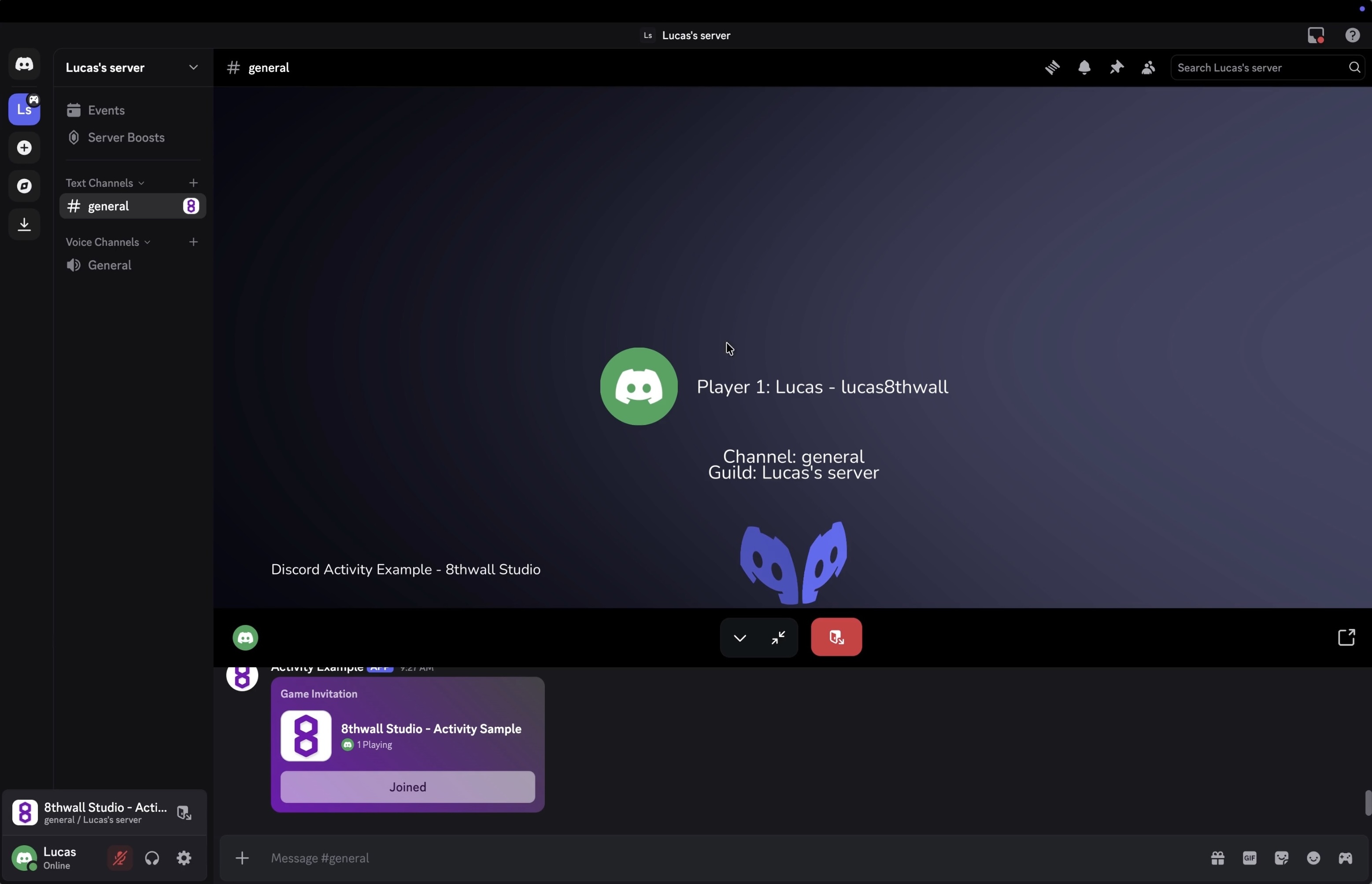
Discord
サンプル・プロジェクト
プロジェクトでDiscord Embedded SDKを使用する出発点として、サンプルプロジェクトをお試しください。
- https://www.8thwall.com/8thwall/discord-activity-example に移動し、プロジェクトをワークスペースにクローンする。
- HTML5バンドルのエクスポート](#exporting-an-html5-bundle)の手順に従ってください。
- .zip`をお好きな場所にダウンロードしてください。
ディスコード・デベロッパーのセットアップ
Discordでウェブクライアントを実行するには、アカウントを設定し、開発者ハブでアプリを作成する必要があります。
-
Discordアカウントを作成し、https://discord.com/developers/applications。
-
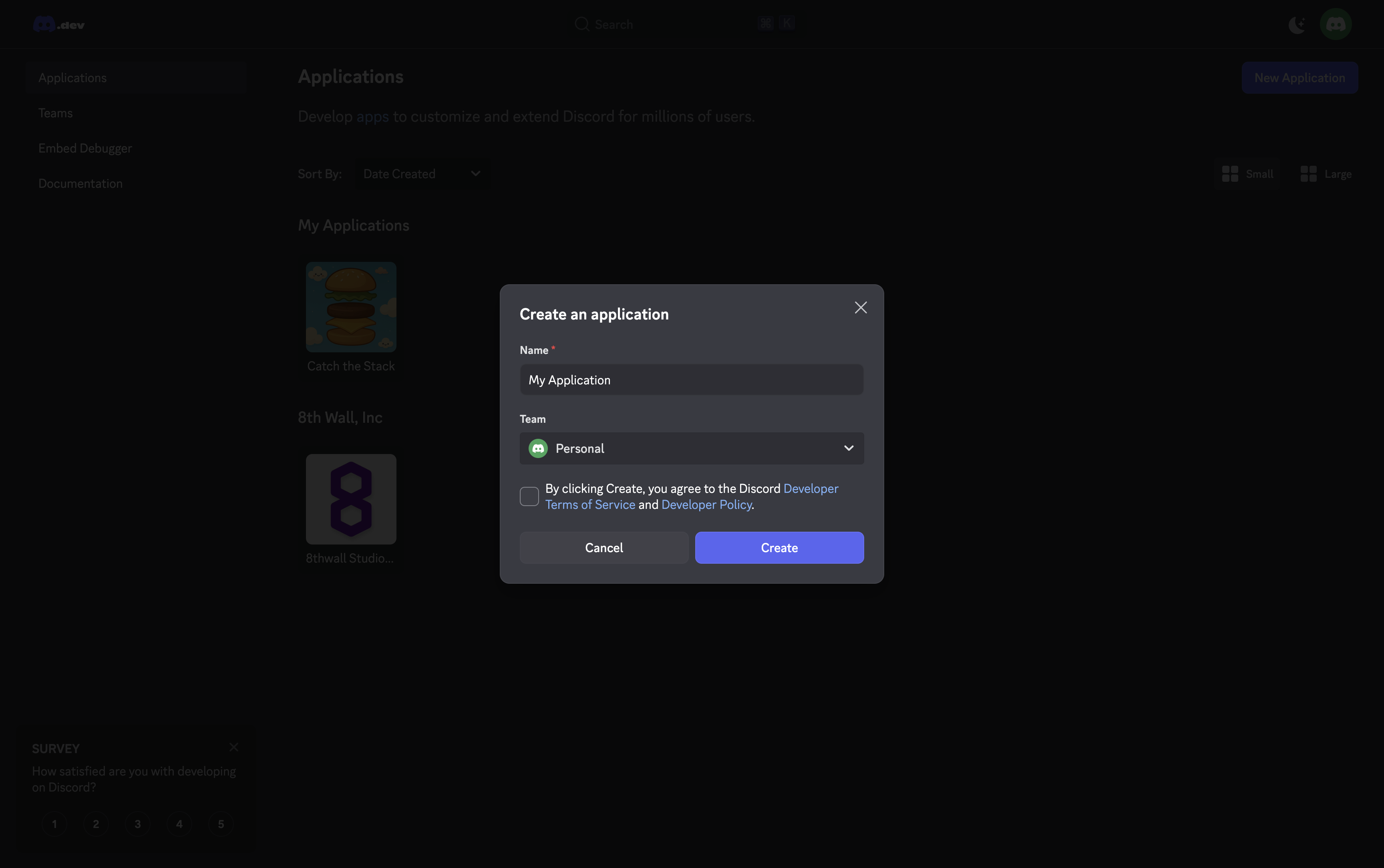
右上のボタンをクリックして、新しいアプリケーションを作成します。
- アプリケーションの名前を入力し、利用規約に同意する。
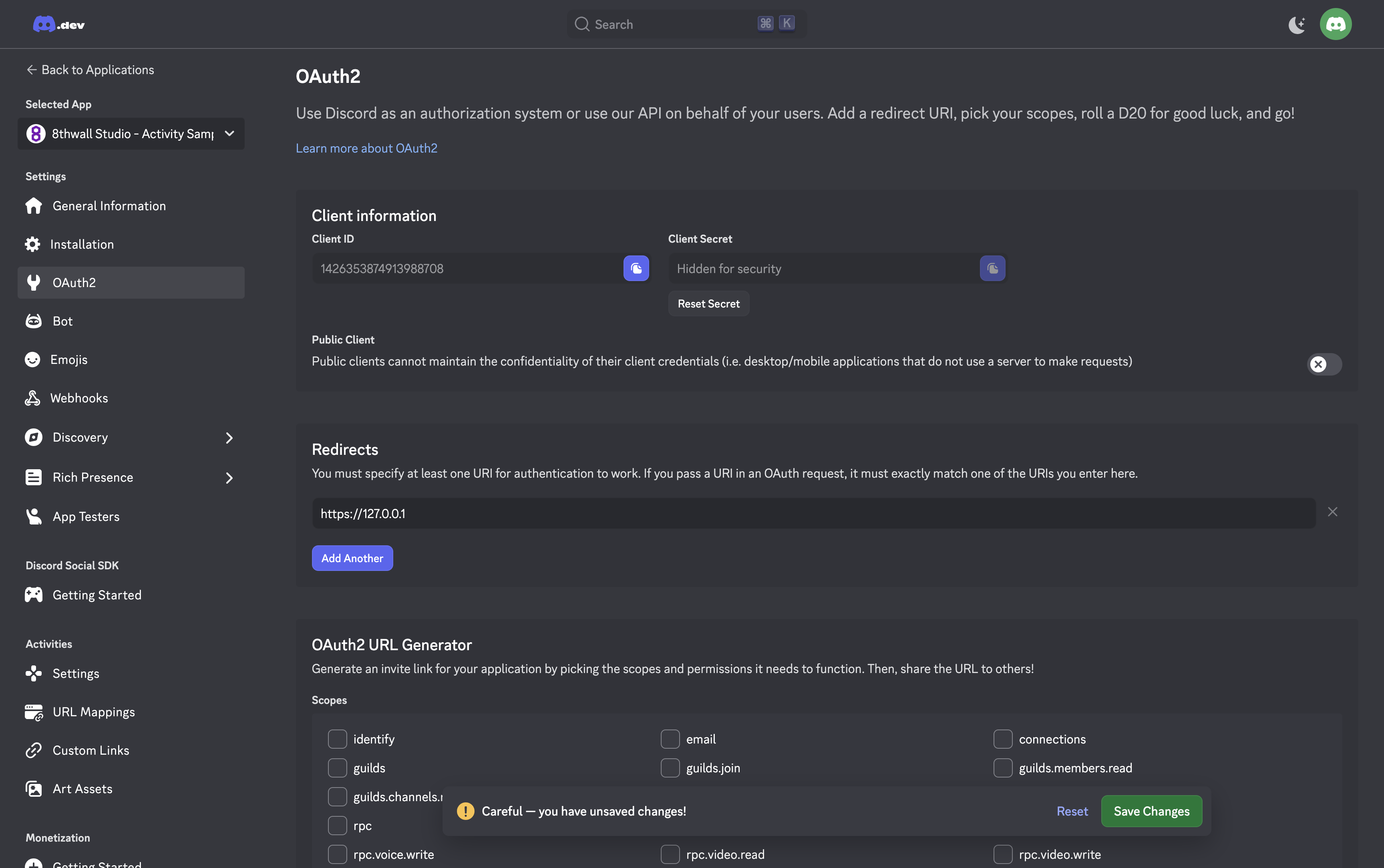
- Settingsセクションの下にあるOAuth2**ページにアクセスしてください:
- テスト用のリダイレクトURIとして
http://127.0.0.1を追加する。 - クライアントID`を安全な場所に保存する。
- Reset Secret "をクリックして "Client Secret "を取得し、安全な場所に保管してください。
- Save "を押して設定を保存します。
- テスト用のリダイレクトURIとして
-
アクティビティセクションの下にあるURLマッピング**ページに移動します:
- 127.0.0.1:8888`のように、ルートマッピングに一時的なターゲットを追加する。 これは後であなたの公開URLに置き換えられますが、次のステップでアクティビティを有効にするために必要です。
-
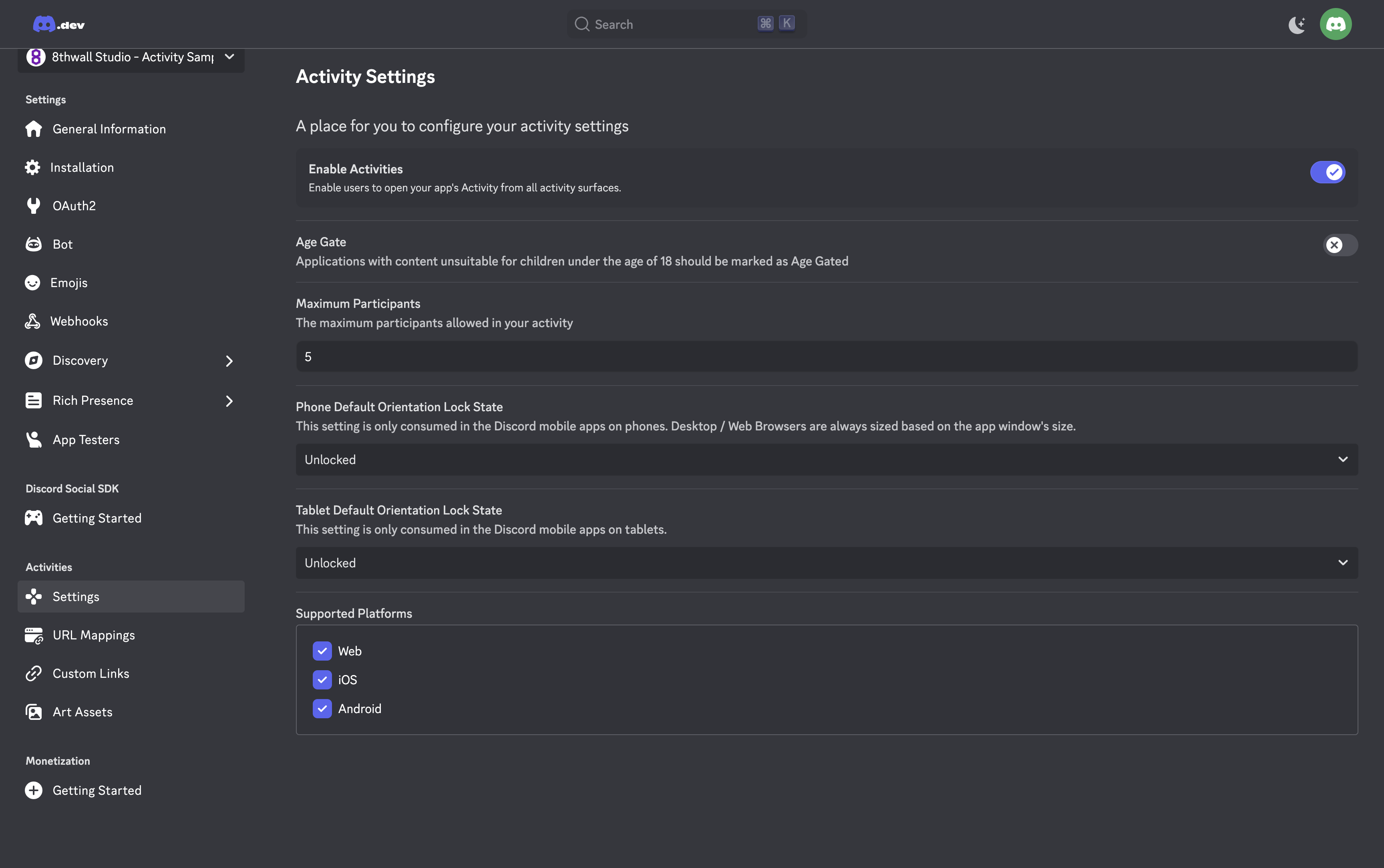
設定ページのアクティビティ**セクションに移動します:
- アクティビティを有効にする**をトグルし、アプリランチャーの同意書に同意します。
- 次に、設定セクションの下にあるインストールタブに移動します:
- インストールリンク**パネルからリンクをコピーし、ブラウザで開きます。
- アプリケーションをインストールすれば、どのサーバーやDMからもアクセスできるようになる。
アプリケーションの起動
-
https://github.com/8thwall/discord-activity-example、サンプル・サーバー・コードをセットアップする。
git clone https://github.com/8thwall/discord-activity-example- npm install`を実行する。
- プロジェクトのフロントエンドを含む
.zipを解凍する。 - レポのルートに
.envファイルを作成し、Discord Developer Portal の詳細情報を入力してください:
DISCORD_CLIENT_ID=XXXXXXXXXX
DISCORD_CLIENT_SECRET=XXXXXXXXXX
DISCORD_CLIENT_HOST_PATH=/path/to/unzipped/folder- npm start`と入力してサーバーを起動する。
-
cloudflared`を使用してトンネルを作成し、プロジェクトがインターネット上で一般にアクセスできるようにする。
- brew install cloudflared
でcloudflared` CLI ツールをダウンロードする。 - cloudflared tunnel --url http://localhost:8888\` を実行する。
- 生成されたURLをメモしておく。
例
2025-10-11T03:05:16Z INF +--------------------------------------------------------------------------------------------+
2025-10-11T03:05:16Z INF |  Your quick Tunnel has been created! Visit it at (it may take some time to be reachable):  |
2025-10-11T03:05:16Z INF |  https://sporting-follow-audit-href.trycloudflare.com                                      |
2025-10-11T03:05:16Z INF +--------------------------------------------------------------------------------------------+- ブラウザで
cloudflaredURL を開き、プロジェクトがロードされることを確認する。
- brew install cloudflared
-
Discordアプリケーションの設定を更新してください:
- Discord Developer Portalを開き、アプリケーションに移動します。
- アクティビティセクションの下にあるURLマッピング**に移動します。
- 一時的なターゲットを
*ルートマッピング** 用のcloudflared` URL に置き換えてください。
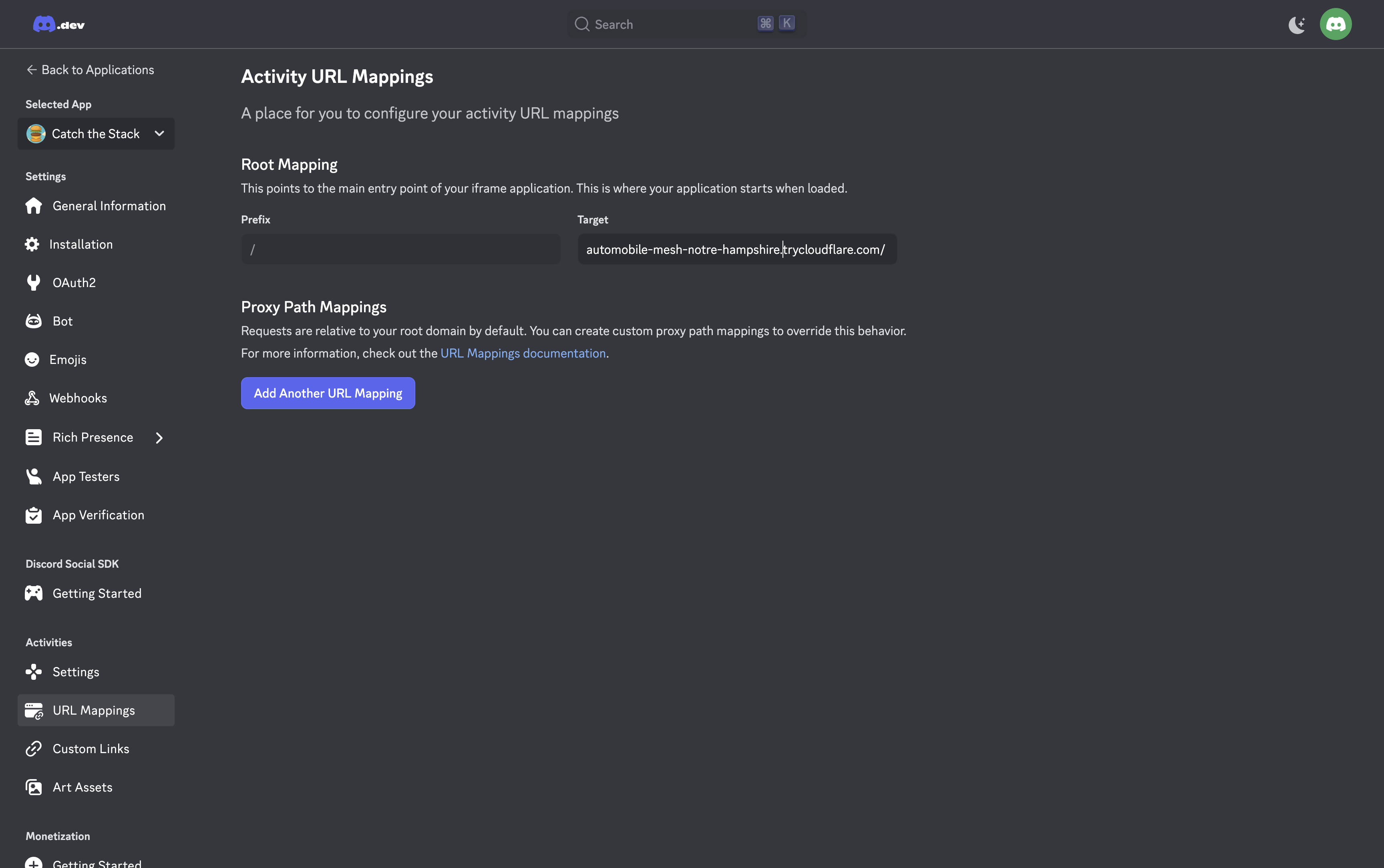
- Discordのアクティビティをテストする:
- Discordを開き、任意のDMまたはサーバーに移動します。
- 音声チャンネルコントロールのアクティビティアイコン(ゲームコントローラー)をクリックします。
- Apps & Commands**パネルでアプリケーションを探してクリックします。